Hardware
Auf dieser Seite möchten wir Ihnen ein paar allgemeine Tipps mit an mit die Hand geben, mit welcher Computerhardware wir in den letzten Jahren, insbesondere in Büroumgebungen, gute Erfahrungen gesammelt haben. Aufgrund des riesigen Hardware-Angebotes und der individuellen Anforderungen und Präferenzen eines jeden Einzelnen werden wir unsere Empfehlungen eher allgemein halten. Zudem bieten wir in unserem Webshop ausgesuchte Produkte an, die wir Ihnen zu attraktiven Konditionen liefern können.
In diesem Zusammenhang weisen wir darauf hin, dass wir unser Geschäft nicht auf die reine Versorgung unserer Kunden mit Hardware ausgerichtet haben und dementsprechend kein Warenlager vorhalten. Wenn wir Ihnen Hardware liefern sollen, werden wir diese nach Ihrem Kauf bei unseren Vorlieferanten (Hardware-Distributoren) einkaufen und auf dem schnellsten Versandweg zu Ihnen liefern lassen (Drop-Shipping).
PC & Monitore
Im nachfolgenden Abschnitt erhalten Sie allgemeine Informationen für die Anschaffung von PC's und Monitoren.
Mini-PC
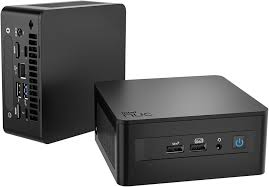
Mini-PCs, wie die Modelle Intel NUC (die nun von ASUS weitergeführt werden) und Geekom bieten eine Reihe von attraktiven Vorteilen gegenüber herkömmlichen Desktop-Computern.
Kompaktes Design und Platzersparnis:
-
Mini-PCs sind extrem klein und passen problemlos auf jeden Schreibtisch, hinter einen Monitor (oft per VESA-Halterung) oder in ein TV-Möbelstück.
-
Sie sind damit ideal für Büros, Wohnungen oder Home-Office-Setups.
- Mini-PCs verbrauchen in der Regel deutlich weniger Strom als normale Tower-PCs, was langfristig die Stromkosten senkt. Sie sind auf energieeffizientes Arbeiten ausgelegt, was auch die Umwelt schont.
Geräuscharmer Betrieb:
-
Viele Mini-PCs sind sehr leise und einige Modelle sind sogar lüfterlos (passiv gekühlt).
-
Dies ist ideal für ruhige Arbeitsumgebungen oder für den Einsatz als Heimkino-PC (HTPC).
Vielseitige Einsatzmöglichkeiten:
-
Sie sind leistungsstark genug für alltägliche Aufgaben wie Office-Anwendungen, Browsing und Streaming.
-
Je nach Ausstattung können sie auch für anspruchsvollere Aufgaben wie leichte Bild-/Videobearbeitung, Softwareentwicklung, Virtualisierung und sogar einfaches Gaming genutzt werden.
Portabilität:
-
Aufgrund ihrer geringen Größe und ihres leichten Gewichts sind Mini-PCs leicht zu transportieren.
-
Praktisch, wenn Sie Ihren Arbeitsrechner zwischen Büro und Home-Office wechseln müssen (erfordert natürlich separate Peripherie)
ASUS NUC oder Geekom:
-
ASUS NUC (die die Produktlinie von Intel NUC übernommen haben) profitieren von der etablierten Zuverlässigkeit und dem Support der Marke, bieten oft High-End-Konfigurationen und sind im Business-Bereich beliebt. Neuere Modelle wie der ASUS NUC 14 Pro AI unterstützen auch neue KI-Funktionen (Copilot+).
- Geekom Mini-PC positionieren als Alternative zur ASUS NUC-Serie und füllen die entstandene Marktlücke. Sie bieten eine breite Produktpalette, die von kostengünstigen Lösungen für Home-Anwendungen bis hin zu High-End-Produktivitätssystemen (z.B. die IT-Serie) reicht. Modelle wie der GEEKOM A6 oder IT13 bieten oft eine sehr gute Leistung und Konnektivität (z.B. mit mehreren USB4-Anschlüssen) zu attraktiven Preisen.
Laptop bzw. Notebook
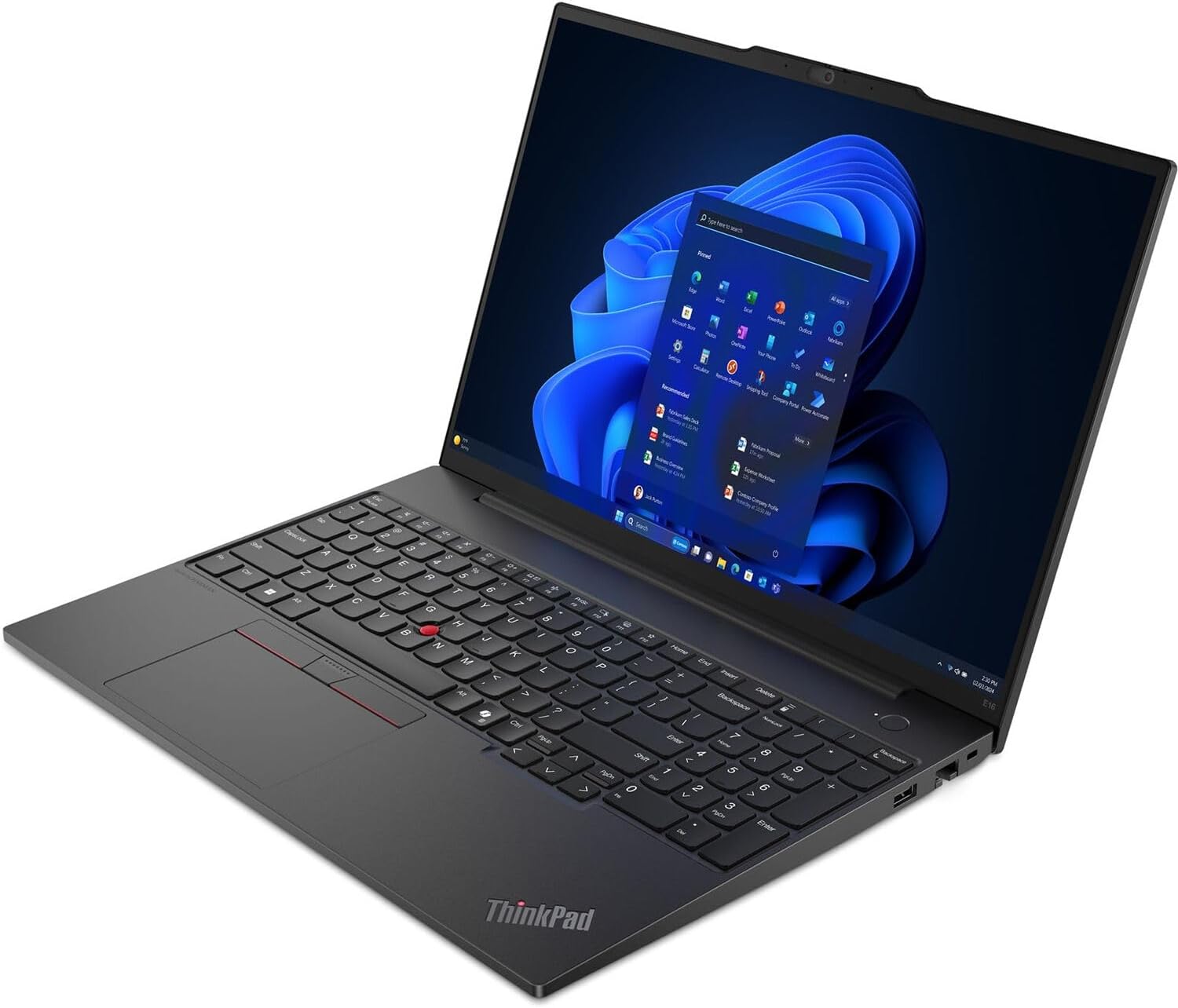
Die Begriffe Laptop und Notebook werden heute synonym verwendet, für tragbare Computer in allen gängigen Größen, die alle notwendigen Komponenten (Display, Tastatur, Maus/Touchpad, Prozessor und Akku) in einem kompakten Gerät vereinen. Sie können ihn einfach zusammenklappen und überallhin mitnehmen, sei es ins Meeting, ins Café, auf Geschäftsreisen oder zwischen Büro und Home-Office.
In der Historie bezeichnete man mit einem Lap (Schoß) + Top (auf) ein größeres Gerät, das als vollständiger Desktop-Ersatz dienen sollte. Das Note (Notiz) + Book (Buch) hingegen bezeichnete das kleinere und leichtere Gerät, welches primär für den mobilen Einsatz gedacht war.
Im nachfolgenden Text verwenden wir der Einfachheit halber nur den Begriff Laptop.
Durch die integrierte WLAN-Karte verbinden Sie das Laptop drahtlos mit dem Netzwerk im Büro, zu Hause im HomeOffice oder unterwegs mit einem WLAN-Hotspot, der von vielen privaten oder öffentlichen Betreibern entweder kostenlos oder gegen Zahlung einer Gebühr zur Verfügung gestellt wird. Einige Laptop-Modelle sind zusätzlich mit einer WWAN-Funktion ausgestattet. Damit können Sie sich über Ihren persönlichen Mobilfunkprovider mit dem Internet verbinden und sind so unterwegs noch besser vernetzt. Für die Nutzung benötigen Sie üblicherweise einen erweiterten Mobilfunktarif (mit zusätzlicher SIM-Karte), der meist zusätzliche Kosten verursacht.
Wenn Sie das Laptop häufig stationär im Büro oder HomeOffice am Schreibtisch einsetzen möchten (Hybrid-Arbeitsplatz) ist die Verbindung mittels einer Einkabel-Lösung (Single-Cable-Docking) sinnvoll. Hier wird das (entsprechend ausgestattete) Laptop mit einem einzigen Kabel an einen dafür geeigneten Monitor (mit integrierter Dockingstation) angeschlossen.
Über dieses eine Kabel wird das Laptop mit Strom versorgt und es werden darüber Video- und Audiosignale, Daten für Tastatur, Maus, Drucker, externe Festplatten und weitere USB-Geräte, sowie das verkabelte Netzwerk (LAN) übertragen. In diesem Fall muss der verwendete Monitor über eine integrierte Dockingstation mit Netzanschluss, LAN-Buchse, sowie über eine entsprechende Anzahl USB-Anschlüsse zum dortigen Anschluss der Peripherie verfügen. Diese Lösung sorgt für einen aufgeräumten Schreibtisch und einen Einsatz des Laptops als Desktopersatz binnen Sekunden.
Ein Laptop, welches sowohl mobil, sowie auch als Desktop-Ersatz verwendet werden soll, verursacht natürlich höhere Kosten in der Anschaffung, da es insbesondere im Büroeinsatz auch über eine höhere Rechenleistung und eine größere Speicherkapazität verfügen sollte. Ob Sie sich daher für ein solches Gerät entscheiden und im Gegenzug auf einen (zweiten) Büro-PC verzichten möchten, hängt von Ihren individuellen Bedürfnissen ab. Die großen PC-Hersteller, wie z.B. Lenovo, Dell oder HP bieten entsprechende Geräte an.
Grafik-PC / Workstation und Gaming-PC
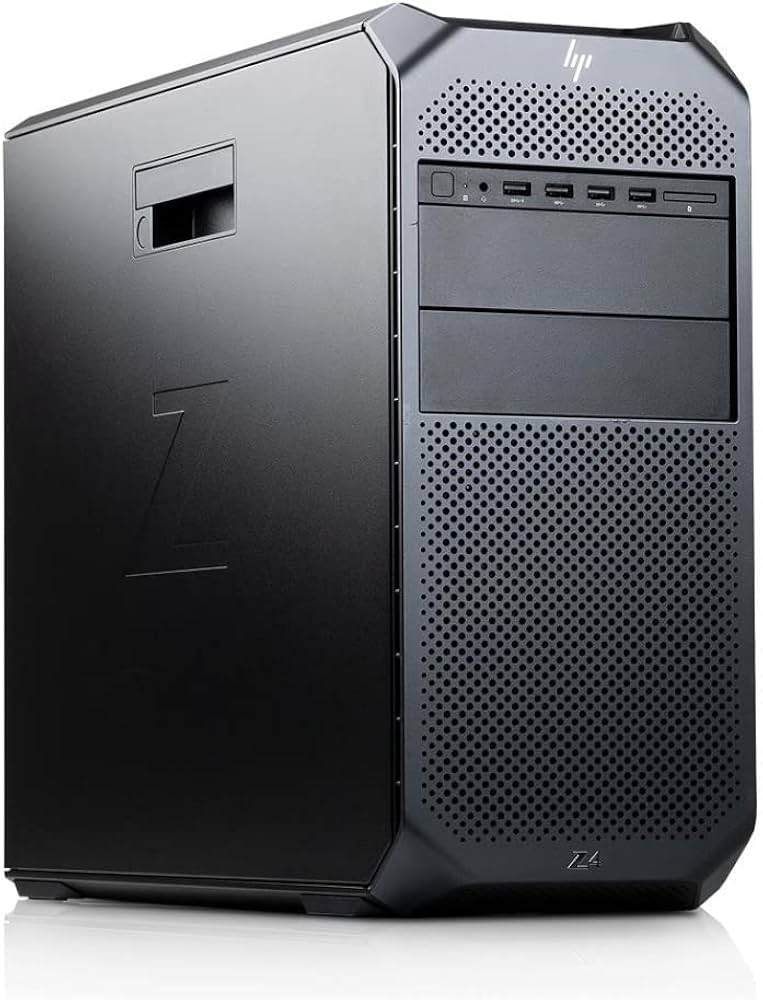
Bei beiden PC-Typen handelt es sich um Computer, die sehr viel Leistung benötigen, diese aber auf unterschiedliche Art und Weise abrufen. Sie sind daher mit speziellen Grafikkarten. leistungsfähigen Prozessoren und weiteren High-End-Komponenten ausgestattet, die auf die entsprechenden Aufgaben optimiert sind.
Die Komponenten beider Typen haben einen erhöhten Platzbedarf und benötigen somit ein größeres Gehäuse. Das Gehäuse eines Mini-PC mit einem Volumen im Bereich von 0,5 - 2,5 Litern reicht hier nicht aus.
Ein Gaming-PC erfordert eine Grafikkarte, dessen Grafikprozessor (GPU) einen hohen Single-Core-Takt und damit hohe Bildwiederholraten (FPS - Frames per Second) unterstützt. Viele Spiele profitieren nicht von einer GPU mit mehreren Grafikkernen. Daher ist die Geschwindigkeit des einzelnen Kerns wichtiger für die Bildwiederholrate.
Ferner profitieren Gaming-PC eher von einem schnellen, als von einem großen Arbeitsspeicher der Grafikkarte. Durch die große Wärmeentwicklung im Gaming-PC ist ein leistungsfähiges und damit voluminöses Kühlsystem erforderlich, oftmals bestehend aus einer Kombination aus leistungsstarken (und damit lauteren) Lüftern in Kombination mit einer Wasserkühlung.
Bei einer Workstation, die für die Nutzung grafikintensiver kommerzieller Lösungen konzipiert ist (z.B. 3D-Design, CAD, Visuelle Effekte Videobearbeitung, Wissenschaftliche Simulationen, Datenanalyse), existieren andere Anforderungen an die Grafiklösung. Ein großer Videospeicher, Unterstützung mehrerer GPU-Kerne und eine stabile Kühlung mit geringer Lautstärke unter kontinuierlicher Volllast des Systems, stehen hier im Fokus.
Die Anschaffung eines Grafik- oder Gaming-PC ist mit vergleichbar hohen Anschaffungs- und Betriebskosten (Strom) verbunden. In einer Büroumgebung macht er nur dann Sinn, wenn dessen Funktionen und Leistung auch tatsächlich benötigt werden.
Monitore
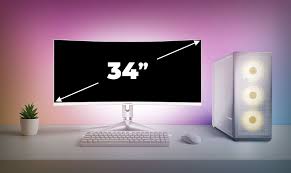
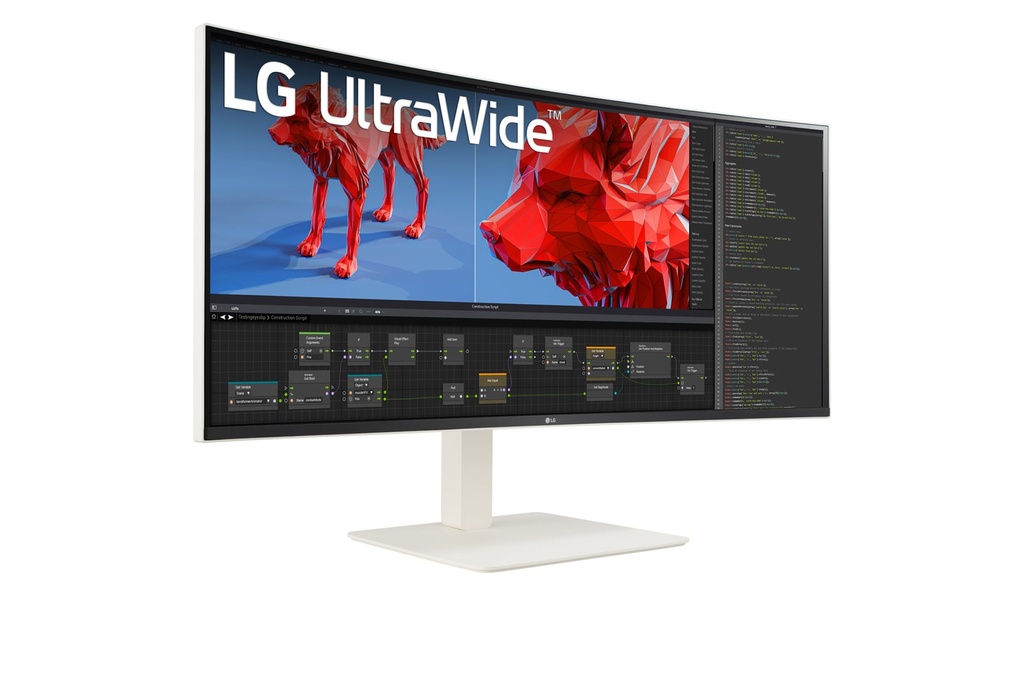
Auch im Büro wächst der Platzbedarf hinsichtlich der nutzbaren Bildfläche, weil häufig mehrere geöffnete Programmfenster parallel genutzt werden müssen. Während früher häufig zwei oder sogar drei Monitore auf dem Schreibtisch Platz finden mussten, geht der Trend heute eher in die Richtung, einen überbreiten Monitor im Format 21:9 bis 32:9 (34 - 49 Zoll Bilddiagonale) zu nutzen. Die Bildschirmauflösung dieser Monitore beträgt üblicherweise 3440 x 1440 Bildpunkte bis hin zu 5120 x 1440 Bildpunkte.
Die Vorteile liegen auf der Hand:
- Das Bild wird im Vergleich zur 2-Monitorlösung nicht durch den Rahmen der beiden Rahmen unterbrochen.
- Es werden weniger Kabel benötigt
- Es muss nur ein Monitor hinsichtlich Helligkeit, Kontrast und Farbanpassung konfiguriert werden
Nachteilig könnte sein:
- Die gesamte Bildschirmauflösung kann bei zwei getrennten Monitoren (z.B. 2x 24 Zoll) höher sein (2x1920 = 3840 x 1440 anstatt 3440 x 1440.
- Durch die Gehäusebreite ist ein Drehen des Monitors in die Hochkant-Einstellung (Pivot) nicht möglich.
Wenn die beiden letztgenannten Kriterien für Ihre Arbeit entscheidend sind, sollten Sie ggf. eher zur 2-Monitorlösung greifen und auf einen möglichst schmalen Gehäuserand der Monitore achten.
Alternativ, wäre auch ein Monitor mit 32 Zoll im 16:9 Format möglich. Diese Geräte bieten mit einer vertikalen Auflösung von 2160 Bildpunkten möglicherweise den entscheidend größeren Platz in der Höhe des Bildes, sofern die verwendeten Anwendungen die erfordern.
Ein weiteres wichtiges Kriterium für die Wahl eines Monitors sind Konnektivität und Zusatzfunktionen:
-
USB-C mit Power Delivery (PD): Der wichtigste Anschluss. Er überträgt Bild, Daten (für den USB-Hub des Monitors) und lädt gleichzeitig Ihr Notebook (mind. 65W, besser 90W).
-
USB-Hub: Integrierte USB-Anschlüsse am Monitor, um Tastatur, Maus, Webcam oder USB-Sticks bequem anzuschließen.
-
KVM-Switch (bei großen Monitoren): Ermöglicht die Steuerung von zwei verschiedenen PCs (z.B. Firmen-Laptop und privater PC) mit nur einer Tastatur und Maus.
-
Videoanschlüsse: Achten Sie auf mindestens HDMI und DisplayPort, damit Sie flexibel sind.
Auch die Panel-Qualität sollten Sie nicht außer Acht lassen. Letztendlich schauen Sie in der Regel mehrere Stunden pro Tag auf den Bildschirm und möchten Ihre Augen nicht überanstrengen.
Die Technologie des Bildschirms beeinflusst Blickwinkel und Farbqualität.
-
IPS (In-Plane Switching): Die beste Wahl für das Office. Bietet stabile Farben und breite Blickwinkel, sodass Farben und Kontraste auch dann nicht verfälschen, wenn Sie seitlich auf den Bildschirm blicken.
-
VA (Vertical Alignment): Hat einen höheren Kontrast (tiefere Schwarzwerte), aber kann bei schnellem Scrollen im Office-Bereich zu leichtem "Ghosting" führen (was bei IPS seltener vorkommt).
-
60 Hz und 5 ms: Für reine Office-Anwendungen sind die Bildwiederholrate (60 Hz) und die Reaktionszeit (5 ms) völlig ausreichend. Höhere Werte (100 Hz+) sind ein Bonus, aber kein Muss.
Server
Im nachfolgenden Abschnitt erhalten Sie allgemeine Informationen für die Anschaffung eines Servers.
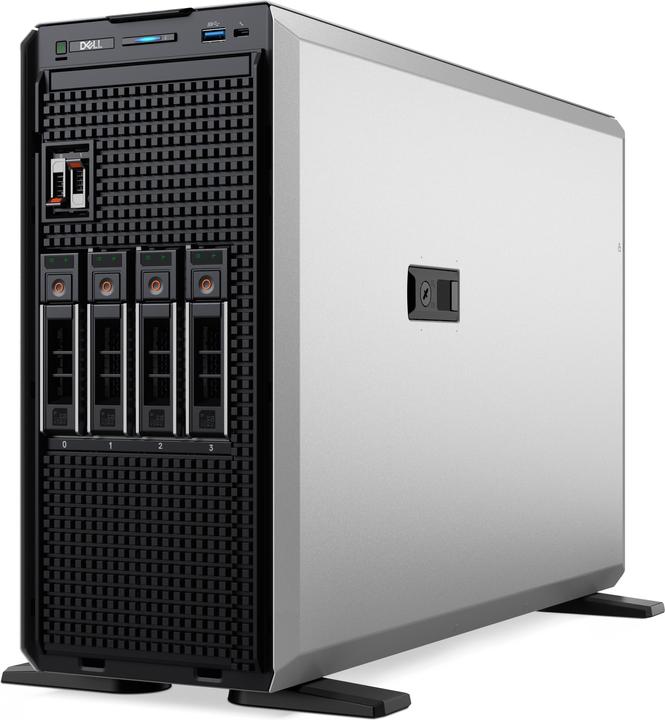
Der Begriff 'Server' wird doppeldeutig verwendet. Er beschreibt einerseits die Arbeitsweise einer Computersoftware (Serverdienst) und andererseits eine Hardware in Form eines (leistungsfähigen) Computers, auf dem ein oder mehrere Serverdienste betrieben werden.
Beispiele für Serverdienste sind der
- Webserver (speichert und liefert Internetseiten)
- Mailserver (verwaltet den Empfang, das Senden und Speichern von E-Mails
- Datenbankserver (speichert, verwaltet und liefert strukturierte Daten an andere Anwendungen)
- Dateiserver (ermöglich die zentrale Speicherung und Freigabe von Dateien im Netzwerk
- DHCP-Server (weist Geräten im Netzwerk automatisch eine IP-Adresse zu.
- und viele andere
Die Aufgabe von Serverdiensten ist es, einer kleineren oder größeren Anzahl von Geräten und Benutzern in einem Netzwerk bestimmte Funktionen oder Daten bereitzustellen (to serve). Dabei kann dieses Netzwerk lokal auf einen Standort beschränkt sein oder (über das Internet oder Standleistungen) mit anderen Standorten verbunden sein.
Als Serverhardware kann im Prinzip jeder Computer dienen, der technisch und hinsichtlich seiner Leistung dazu in der Lage ist, den oder die Serverdienst(e) zu verarbeiten. Häufig werden auch mehrere Computer in einem Netzwerk verwendet, auf denen unterschiedliche oder redundant dieselben Serverdienste laufen. Dabei können die verschiedenen Geräte durchaus auch über mehrere Standorte hinweg miteinander verknüpft sein.
Besonders zu erwähnen sei hier nur, dass ein Hardware-Server mit bestimmten technischen Voraussetzungen versehen sein sollte, da dieser zumeist im Dauerbetrieb (24/7) eingesetzt wird.
Ob in Ihrem Unternehmen die Nutzung eines Server-Computers ausreicht oder ob mehrere Geräte erforderlich sind, hängt sehr stark von der Größe des Netzwerkes und von der Art der verwendeten Serverdienste ab.
In der Windows-Welt werden Computer, die als Server dienen sollen, meistens mit einem Windows-Server Betriebssystem versehen. Beim Windows Server, der in der aktuellen Version aus dem Jahr 2025, weitestgehend in der Bedienung einem Windows 11 Betriebssystem entspricht, werden vom Softwarehersteller Microsoft bereits ein Reihe von Serverdiensten mitgeliefert, die dann je nach Bedarf installiert und konfiguriert werden können.
Insbesondere bei kommerziellen Internetdiensten (z.B. Webseiten oder Webshops) kommt allerdings in den meisten Fällen ein Servercomputer zum Einsatz, auf dem Linux als Betriebssystem verwendet wird. Gerade für kleinere Unternehmen ist es meist unwirtschaftlich für Internetdienste einen eigenen Servercomputer zu betreiben. Oft reicht es hier aus, die notwendigen Anwendungen oder Server-VM (virtuelle Maschine) bei einem Internetprovider auf Mietbasis zu betreiben.
Auch E-Maildienste lassen sich meist günstiger über einen Provider anmieten. So bietet z.B. Microsoft mit dem Programmpaket Microsoft 365 unter anderem den E-Mail-Serverdienst Exchange Online an, bei dem alle Mails in der Microsoft Cloud gespeichert werden und von den eingerichteten Nutzern sowohl stationär im Büro, als auch über Mobilgeräte abgerufen werden können.
Anders sieht es bei Datenbankserver- und Dateiserverdiensten aus. Diese lassen sich meist nur sinnvoll auf physischer Hardware betreiben. Viele kommerzielle Anwendungen (ERP, CRM/xRM, DMS) setzen einen Datenbankserver (z.B. Microsoft SQL-Server oder Oracle MySQL-Server) voraus. Beim Einsatz dieser Anwendungen kommen Sie normalerweise nicht umhin, einen Hardwareserver einzusetzen, zumindest dann nicht, wenn drei oder mehr Anwender zeitgleich auf die verwendete Datenbank zugreifen möchten.
Es würde diesen Artikel sprengen, jetzt alle möglichen Serverkonfigurationen zu besprechen. Wir beraten Sie gern, bei Anschaffung und Einrichtung eines für Sie passenden Systems.
Drucker
Im nachfolgenden Abschnitt erhalten Sie allgemeine Informationen für die Anschaffung eines Druckers.
Bei der Anschaffung eines oder mehrerer Drucker sind im Büroalltag maßgeblich zwei Hauptkriterien zu berücksichtigen.
Das wichtigste Kriterium ist zunächst einmal der Einsatzzweck des Druckers und damit einhergehend auch die Ausstattung. Wird ein Gerät für eine einzelne Person benötigt (Arbeitsplatz- oder HomeOffice-Drucker) oder wird er von mehreren Personen genutzt (Abteilungsdrucker). Hinsichtlich des Einsatzzwecks wäre ferner zu klären, ob das Gerät ausschließlich für Druckaufträge benötigt wird oder ob weitere Funktionen damit abgedeckt werden sollen (z.B. Dokumente einscannen, kopieren und evtl. auch versenden oder faxen).
Das zweite Kriterium für die Gerätewahl ist die Drucktechnik (Tinte oder Laser/LED, sowie Schwarz/Weiß- oder Farbdrucker).
Als Arbeitsplatzdrucker eignen sich kleine kompakte s/w-Laserdrucker, wenn lediglich Text gedruckt werden soll. Sie verfügen bei einem wenn auch etwas höherem Anschaffungspreis über niedrige Druckkosten pro Seite und liefern ein sehr scharfes, wischfestes und dokumentenechtes Schriftbild. Ferner sind sie stets einsatzbereit, da sie auch nach längerer Standzeit nicht eintrocknen.
Farblaser-Drucker eignen sich bauartbedingt weniger als Arbeitsplatzdrucker, da sie 4 Farbtoner (gelb, blau, rot und schwarz) verarbeiten müssen, die ein größeres Gehäuse benötigen. Für den Schreibtisch sind sie dann oft zu groß und zu schwer. Sofern Farbdruck am Arbeitsplatz benötigt wird, ist ein kompakter Tintendrucker das Maß der Dinge, auch wenn er bauartbedingt einige Nachteile mit sich bringt (kann bei längerer Standzeit eintrocknen, höhere Druckkosten pro Seite, kann vor allem bei mehrseitigem Druck verschmieren, wenn die Tinte nicht schnell genug eintrocknet). Bei höherem Druckvolumen können auch Drucker mit Tintentanksystemen anstelle Patronen verwendet werden. Sie reduzieren die Gefahr des Eintrocknens und sind günstiger bei den Verbrauchskosten, dafür allerdings teurer in der Anschaffung.
Als Abteilungsdrucker eignen sich Laser/LED-Drucker je nach Anforderung als s/w- oder Farbdrucker. Häufig sind diese Geräte auch multifunktional (MFC) und bieten eine Scan-Funktion mit der Möglichkeit eingelesene Dokumente zu kopieren und zu faxen. Über die integrierte Netzwerkschnittstelle kann von verschiedenen Arbeitsplätzen gedruckt werden oder eingescannte Dokumente können zentral im Netzwerk abgelegt werden.
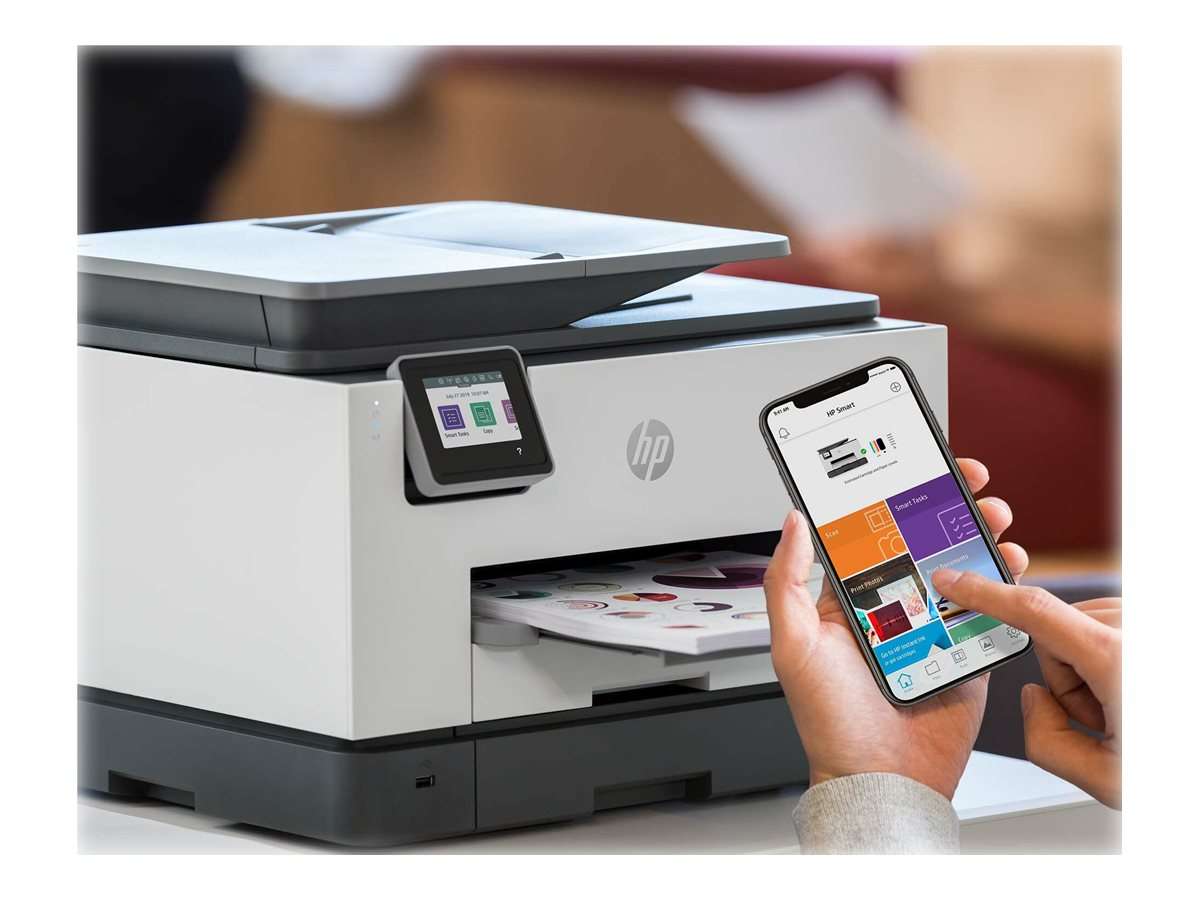
Für kleinere Büros mit geringem Druckvolumen bis ca. 700 Seiten pro Monat) bietet z.B. die Firma HP mit der Officejet-Serie kompakte Multifunktionsdrucker (inkl. Scan-, Kopier- und Faxfunktion) mit Tintensystem an. Diese bieten die Möglichkeit die benötigte Tinte für einen festen Preis pro Monat, abhängig von der Anzahl der gedruckten Seiten direkt vom Hersteller zu beziehen. Ein Abo mit einem Kontingent von 300 Seiten pro Monat kostet z.B. knapp 14 Euro, eines mit 700 Seiten knapp 28 Euro. Weil der Drucker mit HP kommuniziert überträgt er regelmäßig den Füllstand der Patronen, sodass Sie als Kunde immer rechtzeitig einen neuen Patronensatz erhalten. Hierbei ist es übrigens unerheblich, ob nur s/w- oder auch viele Farbseiten gedruckt werden. Der Preis ändert sich deshalb nicht. Die Folgekosten sind so sehr gut kalkulierbar und vergleichsweise günstig, insbesondre dann, wenn Sie viele Farbdokumente drucken. Zudem liefert die Druckerserie eine sehr gute Druckqualität.
Natürlich gibt es noch weitere Druckertypen, die dann eher für spezielle Einsatzgebiete geeignet sind, wie z.B. Thermodrucker für Kassenbelege oder Etiketten. Auf diese gehen wir hier aber nicht näher ein.
Eingabegeräte
Im nachfolgenden Abschnitt erhalten Sie Informationen für die Anschaffung von Eingabegeräten.
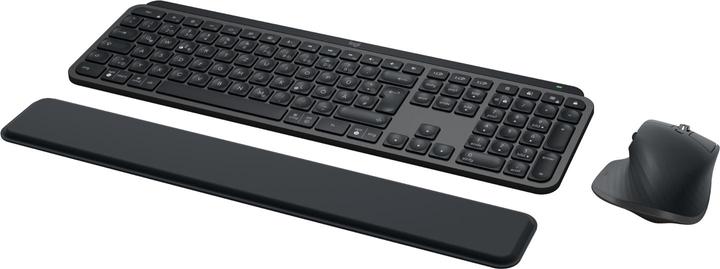
Tastatur- und Maus-Kombinationen
Die optimale Tastatur- und Maus-Kombination für den Büroalltag legt den Fokus klar auf Ergonomie, Zuverlässigkeit, leises Arbeiten und Produktivität.
Basierend auf diesen Kriterien empfehlen wir das MX Keys Set des Herstellers Logitech als den Goldstandard. Das schnurlose Set mit fest eingebauten Akkus, die über ein USB-Kabel am PC geladen werden können, besteht aus der Tastatur MX Keys S, der Maus MX Master 3S und einer Handballenauflage. Möchten Sie das Nachfolgemodell der Maus, die MX Master 4 erwerben, die unseres Erachtens wenig Vorteile gegenüber der MX Master 3S bietet oder benötigen Sie eine Maus für Linkshänder - die MX Master 3S und 4 sind ergonomisch für Rechtshänder ausgelegt -, dann können Sie die MX Keys S auch einzeln erwerben. Beim Einzelerwerb müssen Sie allerdings bei Bedarf auch die Handballenauflage einzeln kaufen. Diese ist nur Bestandteil des MX Keys Set.
Eine gute Alternative für Linkshänder wäre hier z.B. die Logitech Lift Left Schnurlos-Maus, die ebenfalls über die Logi Options+ Software anpassbar ist.
Dies sind die Vorteile der schnurlosen Tastatur MX Keys S:
- Tippgefühl - Leise Scherenmechanik (Scissors/Slicing) mit konkaven Tasten für präzises und ermüdungsfreies Tippen.
- Beleuchtung - Intelligente, automatische Hintergrundbeleuchtung, die sich dem Umgebungslicht anpasst und sich beim Näherkommen der Hände einschaltet.
- Produktivität - durch integrierten Easy-Switch kann über einen einzigen Tastendruck zwischen 3 Geräten gewechselt werden. Die Geräte können über den mitgelieferten USB-Empfänger oder per Bluetooth gekoppelt werden. Über die mitgelieferte Software Logi Options+ können viele Tasten individuell mit anderen Funktionen belegt werden.
- Design - das flache Profil mit metallischer Bauweise, fördert eine ergonomisch bessere Haltung als hochbauende mechanische Tastaturen.
Vorteile der schnurlosen Maus MX Master 3S oder MX Master 4
- Ergonomie - Perfekte, konturierte Form, die die Hand optimal stützt (nur für Rechtshänder!).
- Scrollen - MagSpeed-Scrollrad für superschnelles Scrollen (1000 Zeilen/Sekunde) und präzises Klick-Scrolling in einem.
- Lautstärke - sehr leise Klicks im Vergleich zu den Vorgängermodellen, was in Großraumbüros oder Shared Spaces ein großer Vorteil ist.
- Produktivität - Horizontales Daumenrad (ideal für Tabellenkalkulationen) und Logi Flow zur Steuerung mehrerer Computer.
Fazit: Diese Tastatur-/Maus-Kombination liegt preislich im oberen Bereich. Vielschreiber und Büroarbeiter werden aber die Vorteile im Büroalltag im Vergleich zu Standard-Eingabegeräten zu schätzen wissen.
Dokumentenscanner
Dokumentenscanner sind im Büroalltag ein unschätzbarer Helfer, da sie Prozesse automatisieren und beschleunigen, die mit einem Multifunktionsgerät (MFP) zeitaufwendig und fehleranfällig wären.
Ihre größten Stärken entfalten sie bei wiederkehrenden, volumenstarken oder qualitätskritischen Digitalisierungsaufgaben, wie z.B. bei der täglichen Posteingangsverarbeitung, der Rechnungsdigitalisierung und -archivierung, bei der Erstellung digitaler Akten im Auftrags-, Vertrags- und Personalmanagement und bei der Optimierung von Workflows.
Kurz gesagt: Ein Dokumentenscanner verwandelt den Papierberg in einen organisierten, digitalen Datenstrom, der direkt in Ihre Business-Software fließt.
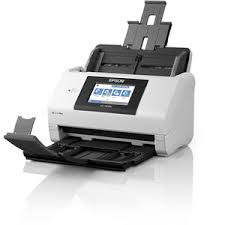
Wir haben gute Erfahrungen mit den Dokumentenscannern der Firma Epson gemacht.
Die DS-Serie (Document Scanner) von Epson ist eine sehr etablierte und umfassende Produktlinie im Bereich der professionellen Dokumentendigitalisierung. Die Vorteile dieser Scanner lassen sich in drei Hauptbereiche Leistung, Zuverlässigkeit/Papiermanagement und Bildverarbeitung/Software unterteilen.
Leistung und Effizienz:
1. Überlegene Scangeschwindigkeit
Die Modelle der DS-Serie (insbesondere die WorkForce-Modelle) bieten eine breite Palette an Geschwindigkeiten, wobei die professionellen Geräte sehr hohe Seitenleistungen pro Minute (ppm) und Bilder pro Minute (ipm) erreichen. Dies gewährleistet eine schnelle Verarbeitung von großen Stapeln.
2. Single-Pass Duplex-Scannen
Fast alle Business-Modelle nutzen die Single-Pass Duplex-Technologie. Das bedeutet, das Dokument wird nur einmal durch den Scanner gezogen, wobei gleichzeitig die Vorder- und Rückseite erfasst werden. Dies verdoppelt die effektive Scangeschwindigkeit und spart enorm viel Zeit.
3. Hohe tägliche Scan-Volumen (Duty Cycle)
Die Scanner sind für einen hohen täglichen Betrieb ausgelegt. Dies macht sie ideal für den Einsatz im Posteingang, in der Buchhaltung oder in Archiven, wo täglich Hunderte oder Tausende von Seiten digitalisiert werden müssen.
Zuverlässiges Papiermanagement
1. Fortschrittliche Papiereinzugstechnologie
Die Epson DS-Scanner zeichnen sich durch sehr zuverlässige Papiertransportmechanismen aus. Dies minimiert Papierstaus und gewährleistet einen reibungslosen Durchsatz, selbst bei leicht beschädigten oder dünnen Dokumenten.
2. Ultraschall-Mehrfacheinzugserkennung
Die meisten Modelle verfügen über eine Ultraschall-Sensorik, die sofort erkennt, wenn zwei oder mehr Blätter versehentlich zusammen eingezogen werden. Der Scanvorgang wird gestoppt, um zu verhindern, dass Dokumente übersprungen werden – ein kritisches Feature für die Vollständigkeit der Akten.
3. Breite Medienkompatibilität
Die DS-Serie kann unterschiedlichste Medien in einem Stapel verarbeiten, darunter:
- Dünne Papiere
- Visitenkarten und Plastikkarten (z.B. Ausweise)
- Lange Dokumente (z.B. Endlosquittungen)
- Gemischte Medienformate und -dicken.
Bildverarbeitung und Software (Epson ScanSmart)
1. Hervorragende Bildverbesserung
Die Scanner und die zugehörige Software bieten Funktionen zur automatischen Verbesserung der Scan-Qualität, was die Genauigkeit der nachfolgenden Texterkennung (OCR) erhöht:
- Automatische Schräglagenkorrektur (Deskew): Begradigt schief eingezogene Dokumente.
- Automatische Rotation und Größenerkennung.
- Farbausfall (Color Dropout): Entfernt bestimmte Farben (z.B. rote Vorlagenlinien), um den reinen Text besser erfassen zu können.
2. Leistungsstarke Scan-Software (Epson ScanSmart)
Die beiliegende Software ist intuitiv und bietet wichtige Funktionen für den Büroalltag:
- OCR-Funktion: Erstellung von durchsuchbaren PDFs oder die Konvertierung in bearbeitbare Word/Excel-Dateien.
- Automatische Trennung: Automatische Unterteilung eines großen Stapels in separate Dateien (z.B. anhand leerer Seiten).
- Scan-to-Cloud/DMS: Direkte Speicherung in gängigen Cloud-Diensten (Google Drive, Dropbox, OneDrive) oder Export in professionelle Dokumentenmanagementsysteme über TWAIN- und ISIS-Treiber.
3. Netzwerkfähigkeit (DS-Netzwerk-Modelle)
Einige Modelle (z.B. die DS-530II oder DS-770II mit optionalem Netzwerkmodul) können unabhängig von einem PC im Netzwerk betrieben werden. Dies ermöglicht es mehreren Mitarbeitern, den Scanner gemeinsam zu nutzen und Scans direkt an Netzwerkordner oder E-Mail-Adressen zu senden.
Die Epson DS-Serie bietet somit eine ausgereifte Kombination aus Geschwindigkeit, Vielseitigkeit und Bildqualität, die sie zu einer sehr effizienten Lösung für die Digitalisierung im Büro macht.